표준을 유지하기 위해 Hanwha는 제품 구성과 관련된 모든 지식 베이스
문서에 웹 UI를 사용합니다. Chrome을 열고 장치의 IP 주소를 URL 표시줄에
입력한 다음 Enter를 클릭합니다. 웹 UI를 사용하여 장치를 구성하지 않는 경우
제품의 사용 설명서를 참조하십시오.
요약
이 문서에서는 자격 증명을 잊어버려 액세스할 수 없거나 카메라가 응답하지 않는 경우 대부분의 Hanwha 카메라를 초기화하는 방법을 안내합니다. 또한 원치 않는 구성 설정을 삭제하기 위해 Web UI를 통해 카메라를 초기화하는 방법도 설명합니다.
카메라 초기화
전체 하드웨어 초기화를 수행하려면 다음 단계를 따르십시오.
-
장치의 전원이 켜진 상태에서(부팅 중이 아닐 때) RESET 버튼을 약 30초 동안 또는 LED 표시등의 색상이 바뀔 때까지 누릅니다.
RESET 버튼의 위치에 대한 자세한 내용은 해당 모델의 설명서를 참조하십시오. 버튼은 안쪽으로 들어가 있으며 파란색 또는 흰색입니다.경고: RESET 버튼을 사용하면 모든 정보가 삭제됩니다.
다른 방법이 없는 경우에만 사용하십시오. -
RESET 버튼에서 손을 떼고 장치가 자동으로 재부팅될 때까지 기다립니다. 일반적으로 약 1분 정도 걸립니다.
이 과정에서는 IP 주소가 192.168.1.100으로 기본 설정되는 것을 포함하여 카메라의 모든 설정이 초기화됩니다. 네트워크에 DHCP가 있으면 장치가 자동으로 주소를 가져옵니다.
-
브라우저를 열고 URL 표시줄에 카메라 IP 주소를 입력한 다음 Enter를 누릅니다.
-
카메라의 새 자격 증명을 입력한 다음 Apply를 클릭합니다.
-
새 자격 증명을 입력하고 카메라에 로그인합니다.
중요: Micro SD 카드에 녹화된 정보는 손실되지 않지만
Open Platform 섹션의 타사 애플리케이션은 이 과정에서
제거됩니다.
잘못 구성된 설정 제거
잘못 구성된 설정을 제거하려면 다음 단계를 따르십시오.
-
브라우저를 열고 URL 표시줄에 카메라 IP 주소를 입력한 다음 Enter를 누릅니다.
-
카메라의 새 자격 증명을 입력합니다.
자격 증명을 모르는 경우 장치에서 물리적으로 장치를 초기화해야 합니다.
인터페이스 중앙 상단에 있는 기어 아이콘을 클릭합니다.
왼쪽 탐색 모음에서 System > Upgrade / Restart를 선택합니다.
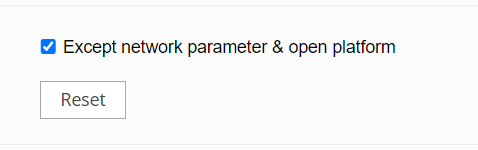
RESET 버튼을 클릭합니다.
참고: Except network parameter & open platform 상자를 선택하면 카메라를 완전히 기본값으로 설정하거나 IP 정보를 유지하도록 선택할 수 있습니다.
이 옵션을 사용하면 특정 모델에서 Open Platform 애플리케이션을 유지할 수 있습니다.