標準化の取り組みの一環として、Hanwhaでは製品設定に関するすべてのナレッジベース
記事でWeb UIを使用しています。Chromeを開き、URLバーにデバイスのIPアドレスを
入力してEnterキーを押します。デバイスの設定にWeb UIを使用していない場合は、
製品のユーザーマニュアルを参照してください。
概要
この記事では、認証情報を忘れてロックアウトされた場合や、カメラが応答しない場合に、ほとんどのHanwhaカメラをリセットする方法を説明します。また、不要な設定を消去するために、Web UIからカメラをリセットする方法についても説明します。
カメラのリセット
ハードウェアを完全にリセットするには、次の手順を実行します。
-
ユニットの電源が入っている状態(起動中ではない状態)で、LEDライトの色が変わるまで、または約30秒間、RESETボタンを押し続けます。
RESET ボタンの位置について詳しくは、お使いのモデルのマニュアルを参照してください。ボタンは埋め込まれており、青色または白色です。警告: RESET ボタンの操作により、すべての情報が消去されます。
他に方法がない場合にのみ使用してください。 -
RESET ボタンを離し、ユニットが自動的に再起動するまで待ちます。通常、約1分かかります。
この操作により、カメラのすべての設定がリセットされ、IPアドレスは192.168.1.100に戻ります。ネットワーク上にDHCPが存在する場合、ユニットは自動的にアドレスを取得します。
-
ブラウザーを開き、URLバーにカメラのIPアドレスを入力して、Enterキーを押します。
-
カメラの新しい認証情報を入力し、Applyをクリックします。
-
新しい認証情報を入力し、カメラにログインします。
重要: Micro SDカードに記録された情報は失われませんが、
この操作によりOpen Platformセクション内のサードパーティ製アプリケーションは
削除されます。
設定ミスのある設定を削除する
設定ミスのある設定を削除するには、次の手順を実行します。
-
ブラウザーを開き、URLバーにカメラのIPアドレスを入力して、Enterキーを押します。
-
カメラの新しい認証情報を入力します。
認証情報がわからない場合は、デバイス本体で物理的にデバイスをリセットする必要があります。
インターフェイス上部中央にあるGearアイコンをクリックします。
左側のナビゲーションバーで、System > Upgrade / Restartを選択します。
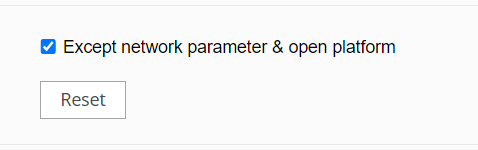
RESET ボタンをクリックします。
注: Except network parameter & open platformボックスにチェックを入れることで、カメラを完全に初期化するか、IP情報を保持するかを選択できます。
このオプションを使用すると、一部のモデルではOpen Platformアプリケーションを保持できます。